
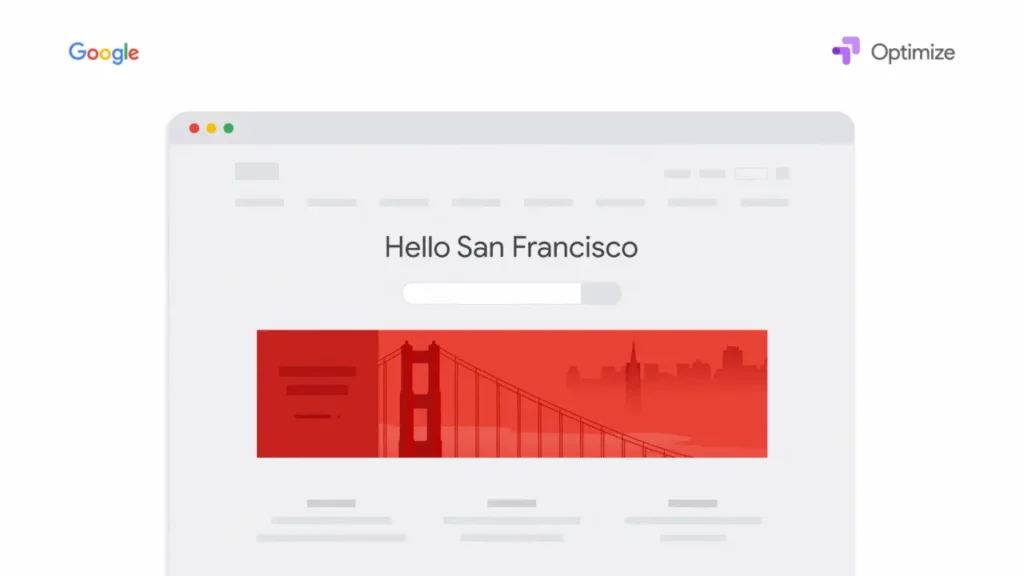
Mit Google Optimize kannst du einfach testen, welche Version deiner Website am besten für deine Kunden funktioniert. Angenommen, du hast einen A/B-Test durchgeführt und Optimize hat die Gewinnerversion ermittelt – du siehst also, welche Seite zu mehr Interaktionen führt. Ein Klick auf „DEPLOY LEADER“, und Google Optimize schaltet diese Version live. Als Optimize 360-Kunde kannst du zusätzlich ein Analytics-Publikum angeben, das du gezielt ansprechen möchtest.
Personalisierte Änderungen von Grund auf neu einführen
Du kannst personalisierte Erlebnisse auch ohne vorherigen Test erstellen. Zum Beispiel: allen Kunden in Zürich kostenlosen Versand anbieten.
Klick dazu auf „Create Experience“, wähle als Erlebnistyp „Personalisierung“ und füge das Angebot mit dem Optimize Visual Editor auf deiner Website ein. Dann Zielgruppe „Benutzer in Zürich“ auswählen – und starten. Das war’s.
Mit dem Visual Editor nimmst du eine Änderung auf deiner Website vor und stellst sie einem beliebigen Nutzersegment zur Verfügung.
Die neuen Personalisierungsfunktionen stehen jetzt allen Optimize-Nutzern offen. Weitere sollen folgen.