
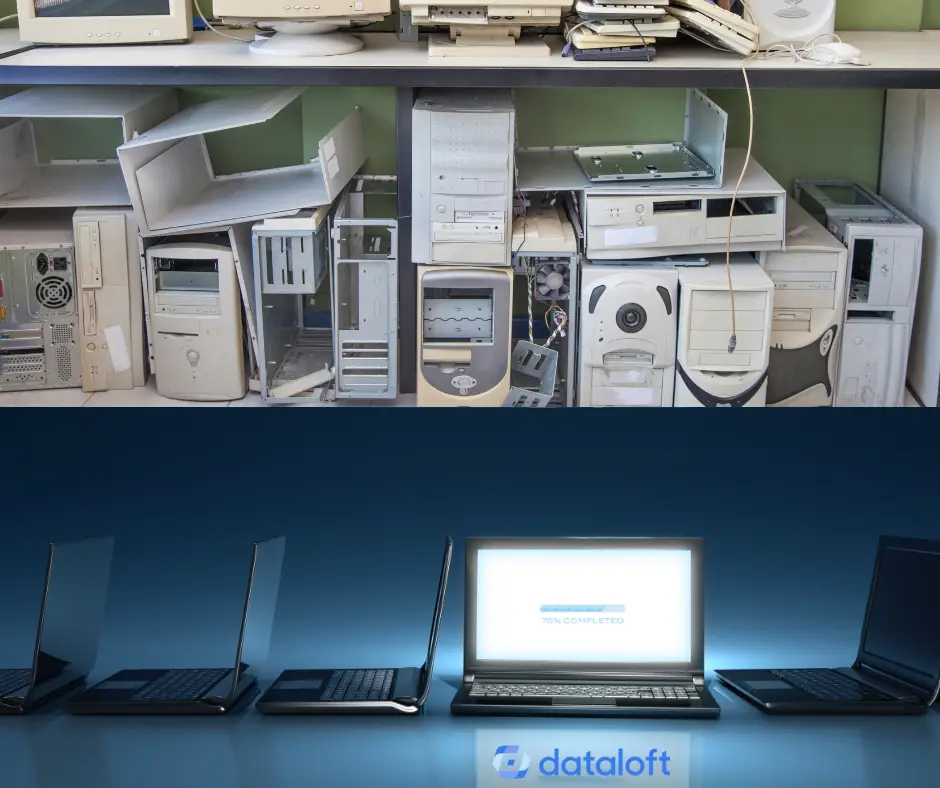
Das Support-Ende von Windows 10 rückt näher – Zeit, sich mit dem Umstieg auf Windows 11 zu beschäftigen. Ab Oktober 2025 gibt es für Windows 10 keine regulären Updates mehr. Windows 11 bringt laufende Sicherheitsupdates, modernere Funktionen und eine längere Zukunftsperspektive. Wie der Wechsel reibungslos klappt? Wir zeigen dir, wie du die Kompatibilität deines PCs prüfst, was du vorbereiten musst und welche Wege für das Upgrade es gibt.
Kurzüberblick: Systemanforderungen von Windows 11
Bevor du den Umstieg startest: Das sind die Mindestanforderungen, die Microsoft vorgibt.
| Komponente | Mindestanforderung | Hinweise / Tipps |
|---|---|---|
| Prozessor (CPU) | 1 GHz oder schneller, 2+ Kerne, auf Microsofts genehmigter Liste | Hauptbestimmendes Kriterium; nicht aktualisierbar |
| RAM | 4 GB | Bei weniger RAM prüfen, ob Upgrade möglich |
| Speicher | 64 GB | Ggf. Laufwerks-Upgrade möglich |
| Systemfirmware | UEFI mit aktiviertem Secure Boot | Nur mit UEFI möglich; ggf. Einstellungen im BIOS prüfen |
| TPM | Version 2.0 | TPM kann oft im BIOS aktiviert werden |
| Grafikkarte | DirectX 12 oder höher, WDDM 2.0-Treiber | Für grafische Features und moderne UI notwendig |
| Display | HD (720p), > 9 Zoll diagonal, 8 Bits/Farbkanal | Kleinere Displays zeigen evtl. nicht die vollständige UI |
| Internet & Microsoft-Konto | Erforderlich für Home/Pro während der Einrichtung | Online-Aktivierung nötig |
| Windows-Version | Windows 10 Version 2004 oder höher | Kostenfreies Upgrade über Windows Update |
Hinweis: Diese Tabelle bietet einen kompakten Überblick. In unserem anderen Beitrag erhältst du detaillierte Informationen und konkrete Hilfestellungen bei nicht kompatibler Hardware. Und hier haben wir alle Informationen rund um das Support-Ende von Windows 10 zusammengefasst.
Umstieg auf Windows 11: Kompatibilität prüfen
Bevor du den Umstieg startest, prüf, ob dein PC die Mindestanforderungen erfüllt. Microsoft bietet dafür das Tool „PC-Integritätsprüfung“ (PC Health Check) an – es zeigt schnell, ob dein Gerät kompatibel ist.
Das Tool prüft Prozessor, RAM, TPM 2.0, Secure Boot und Speicherplatz. Bei Problemen bekommst du Hinweise, welche Komponenten die Anforderungen nicht erfüllen. So siehst du früh, ob ein direktes Upgrade möglich ist oder weitere Massnahmen nötig sind.
Es gibt auch Tools von Drittanbietern, die die Hardware-Kompatibilität prüfen und zusätzliche Details liefern. Verbindlich sind aber nur die offiziellen Angaben von Microsoft – besonders für das Upgrade über Windows Update.
So startest Du die PC-Integritätsprüfung
- Lade das Tool direkt von der offiziellen Microsoft-Seite oder im Microsoft Store herunter. Es ist auch zu finden auf der Microsoft Support-Seite „So verwenden Sie die App „PC-Integritätsprüfung“
- Installiere die Anwendung auf deinem Windows-10-PC.
- Öffne das Tool und klick auf „Jetzt prüfen“.
- Das Tool zeigt dir an, ob dein PC kompatibel ist, und gibt Hinweise, falls einzelne Komponenten die Anforderungen nicht erfüllen.
Umstieg auf Windows 11: Vorbereitung
Eine sorgfältige Vorbereitung verhindert die meisten Probleme beim Upgrade. Diese Schritte sind entscheidend:
- Hardware-Kompatibilität prüfen: Prüf anhand der o.g. Integritätsprüfung, ob dein PC die Anforderungen für Windows 11 erfüllt.
- Treiber und Software prüfen: Die PC-Integritätsprüfung zeigt dir, ob dein PC die Hardware-Anforderungen erfüllt. Sie prüft jedoch nicht, ob alle Treiber und Programme kompatibel sind. Deshalb zusätzlich:
- Alle Treiber auf den neuesten Stand bringen (insbesondere Grafikkarte, Netzwerkadapter und Chipsatztreiber)
- Prüfen, ob installierte Software auch mit Windows 11 kompatibel ist. Die meisten Software-Hersteller veröffentlichen Listen über die Kompatibilität ihrer Versionen.
- Backup erstellen: Sichere vor der Umstellung deine wichtigen Daten – entweder lokal (z.B. auf eine externe Festplatte) oder per Cloud-Backup (etwa OneDrive oder andere Dienste).
- Lizenz und Aktivierung sicherstellen: Überprüf, dass deine Windows-10-Lizenz gültig und aktiviert ist. Nur so läuft das Upgrade kostenfrei. Halt bei Bedarf den Produktschlüssel bereit, auch wenn die Aktivierung in der Regel automatisch erfolgt.
- Speicherplatz aufräumen: Entferne nicht benötigte Software, temporäre Dateien und grosse Downloads. Das spart Platz und reduziert mögliche Konflikte beim Upgrade.
- PC vorbereiten:
- Mindestens 64 GB freien Speicherplatz sicherstellen (siehe Kurzüberblick).
- Sicherstellen, dass dein Gerät mit Strom versorgt bzw. vollständig aufgeladen ist (bei Laptops).
- Internetverbindung und Microsoft-Konto bereithalten.
Umstieg auf Windows 11: Durchführung
Kompatibilität geprüft, PC vorbereitet – jetzt geht es ans eigentliche Upgrade. Microsoft bietet drei Wege an, die je nach Situation unterschiedlich praktisch sind.
Upgrade über Windows Update
Der einfachste Weg für die meisten Nutzer:
- Gehe zu Einstellungen → Update und Sicherheit → Windows Update.
- Klick auf Nach Updates suchen.
- Wenn dein Gerät kompatibel ist, wird das Windows 11 Upgrade als Option angezeigt.
- Folg den Anweisungen auf dem Bildschirm, um das Upgrade zu starten.
Vorteile: Einfach, automatisch aktiviert, Updates werden übernommen. Hinweise: Dein PC muss Windows 10 Version 2004 oder höher ausführen.
Installation über den Installationsassistenten
Microsoft bietet ausserdem einen Windows-11-Installationsassistenten zum direkten Download an.
- Lade den Assistenten von der offiziellen Microsoft-Seite herunter.
- Starte das Tool und folg den Anweisungen.
- Der Assistent prüft erneut die Kompatibilität, lädt die Installationsdateien herunter und führt das Upgrade durch.
Vorteile: Direkter Start, oft schneller als über Windows Update. Hinweise: Alle Daten, Apps und Einstellungen werden übernommen.
Upgrade oder Neuinstallation über ISO-Datei
Für fortgeschrittene Nutzer oder bei Problemen mit Windows Update bzw. dem Installationsassistenten.
- Lade die Windows-11-ISO von Microsoft herunter.
- Erstelle einen bootfähigen USB-Stick oder mounte die ISO direkt.
- Starte das Setup und wähle Upgrade beibehalten oder Neuinstallation.
Hinweise: Bei Neuinstallation gehen alle Daten verloren – Backup vorher unbedingt erstellen!
Vorteil des ISO-Wegs: Saubere Installation möglich, volle Kontrolle über Partitionen und Installationsoptionen.
Inplace-Upgrade vs. Neuinstallation
Inplace-Upgrade: Daten, Programme und Einstellungen bleiben erhalten. Meist die bequemste Variante.
Neuinstallation: Alles wird gelöscht, Windows 11 frisch installiert. Vorteil: Das System ist sauber, mögliche Altlasten sind weg.
Dauer des Upgrades und Stolperfallen
Dauer: Je nach Hardware und Internetgeschwindigkeit zwischen 30 Minuten und 2 Stunden.
Häufige Stolperfallen: fehlender Speicherplatz, unterbrochene Internetverbindung, inkompatible Treiber oder Sicherheitssoftware.
Nach dem Umstieg auf Windows 11
Das Upgrade ist durch – jetzt ein paar Schritte, um sicherzustellen, dass das System läuft und sicher ist.
Updates einspielen
Öffne Einstellungen → Update & Sicherheit → Windows Update und prüf auf neue Updates.
Windows 11 erhält regelmässig Sicherheitsupdates und Bugfixes – die sollten direkt installiert werden.
Treiber-Updates werden hier oft automatisch angeboten. Manche müssen aber manuell über die Herstellerseiten nachinstalliert werden.
Einstellungen prüfen
- Datenschutz: Windows 11 bringt neue Datenschutzoptionen. Schau unter Einstellungen → Datenschutz & Sicherheit und passe sie nach deinen Wünschen an.
- Standard-Apps: Prüf unter Einstellungen → Apps → Standard-Apps, ob Browser, Mailprogramm oder Media-Player korrekt zugewiesen sind.
Daten und Programme überprüfen
Kontrolliere, ob alle wichtigen Dateien übernommen wurden. Backup-Dateien kannst du bei Bedarf wieder einspielen.
Starte deine wichtigsten Programme und prüf die Kompatibilität. Bei Problemen: Updates oder Neuinstallation der betroffenen Software.
Optional: Aufräumen und Optimierung
Alte Windows-10-Dateien können über Datenträgerbereinigung → Vorherige Windows-Installation gelöscht werden, um Speicherplatz freizugeben.
Autostart-Programme prüfen lohnt sich für die Systemleistung.
Windows-eigene Tools wie der Speicheroptimierer oder die Defragmentierung helfen dabei, das System stabil zu halten.
Damit ist dein PC bereit für den Alltag unter Windows 11 und gut abgesichert. In Teil 4 der Serie zeigen wir detailliert die Systemanforderungen und praktische Hilfestellungen, falls einzelne Hardware-Komponenten nicht kompatibel sind.